Como comentei em um outro post, ao imprimir sem acesso a internet o IP da impressora poderá ser 192.168.0.13 e toda a rede de computadores compartilha esta mesma faixa de IP, portanto tudo fucionará perfeitamente.
Mas assim que você realizar a configuração do acesso a web com um modem externo (realidade de quase todos os laboratórios) o IP da rede poderá receber uma nova faixa de endereçamento de IP, nos meus casos todos se encontram em 10.1.1.
Portanto a impressora irá parar de imprimir ja que a mesma se encontra em uma outra faixa de IP.
Existem duas soluções; Modificar a impressora para o novo IP ou instalar uma nova.
Neste post vou ensinar como fazer uma nova instalação, haja visto que os procedimentos pra modificar e instalar são parecidos.
Abra um navegador de internet e digite na barra de endereços 127.0.0.1:631 e dê enter.
Aguarde o Servidor CUPS ser carregado, clique na aba Maintenance e depois em Add Printer.
Na janela de autenticação que irá abrir digite nome de usuário e senha, IMPORTANTE o nome de usuário é root e a senha você deverá ter em maos.
Na janela seguinte selecione a ipção Protocolo de Impressão da Internet (http) e clique no botão seguinte.
Selecione o IP da sua impressora, IMPORTANTE estou usando como exemplo o IP 10.1.1.250, mas em seu caso procure adequar ao que se encontra em sua impressora, neste blog ensino como configurar e ate mesmo descobrir o IP da impressora.
Na caixa Connection digite lxnet://numero de IP e clique em continue.
Preencha os campos de acordo com sua necessidade, IMPORTANTE lembrar que no campo Name nao pode haver caracteres especiais e espaços.
Agora selecione o fabricante da impressora e clique em continue.
Agora selecione o módulo da impressora correspondente e clique em Add Printer
Na próxima tela defina as configurações da impressora conforme suas necessidades, tais como resolução, papel, tipo de papel, etc. Clique em Set Default Options.
Na tela seguinte imprima uma pagina de teste para ter certeza de que tudo funciona corretamente.
Esse blog visa ajudar meus colegas técnicos a solucionarem problemas encontrados nos laboratórios Proinfo-MEC.
segunda-feira, 23 de janeiro de 2012
quinta-feira, 19 de janeiro de 2012
Configuração basica da impressora Lexmark PRO901 do pregão 71/2010
Para configurar a impressora Lexmark nos laboratórios do pregão 71/2010 na rede sem fio basta seguir os passos abaixo.
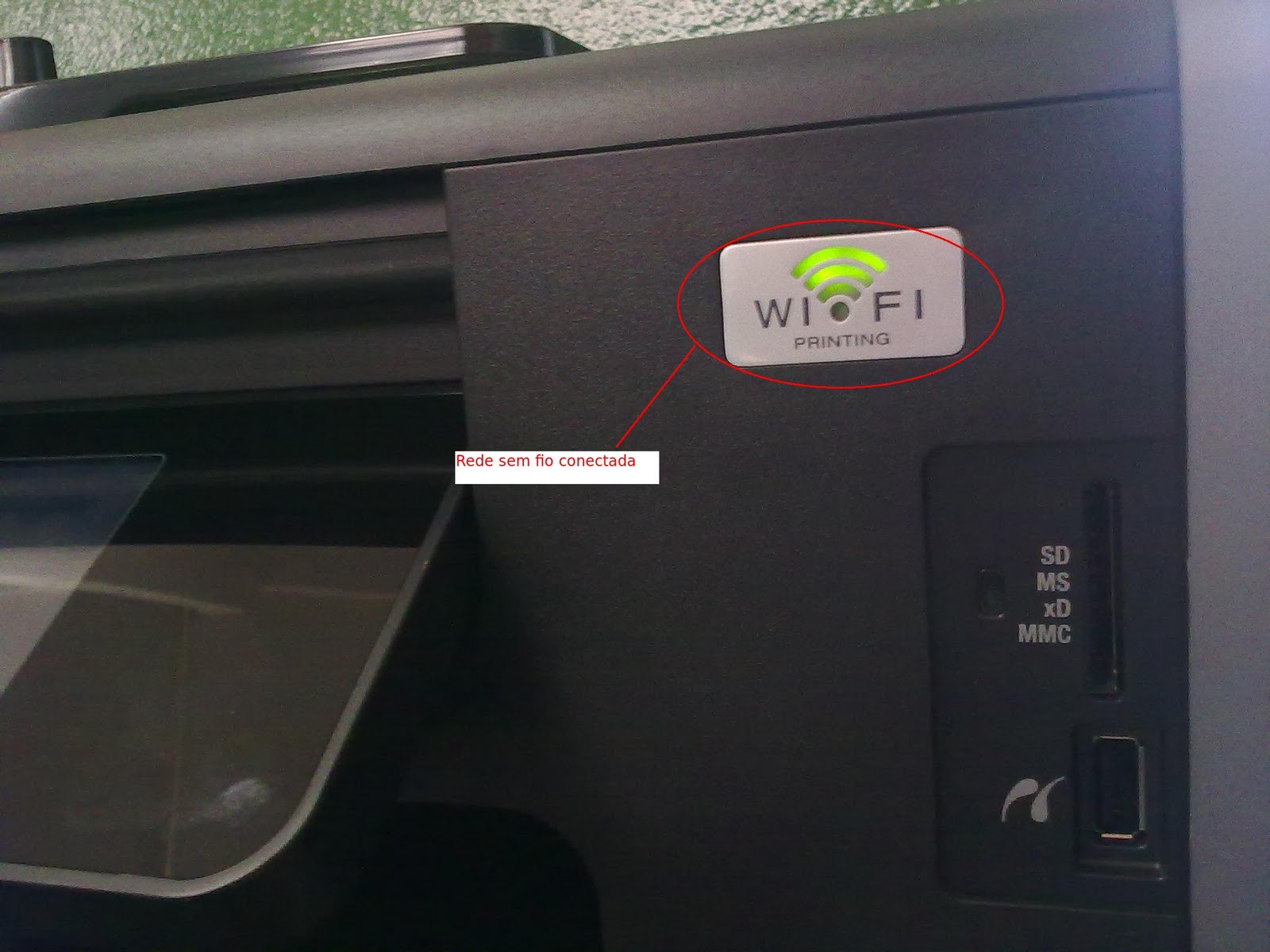
Observe na figura abaixo que o mostrador sem fio está em vermelho indicando que a impressora nao está conectada na rede.
Pressione o ícone no formato de uma "ferramenta" para abrir as configurações da impressora.
Pressione seta abaixo ate aparecer a opção configurar rede e selecione essa opção.
Agora procure e pressione a opção Rede sem fio.
Selecione a opção pesquisar redes para encontrar as redes sem fio disponíveis.
Selecione a rede encontrada conforme as configurações feitas no Access Point.
Digite a senha conforme as configurações feitas no Access Point e pressione OK.
Aguarde ate que a impressora conecte no Access Point e observe o mostrador frontal da impressora que a agora está verde indicando que a rede sem fio está ativa e conectada.
É IMPORTANTE lembrar que a impressora pegou um endereço de IP do Access Point via DHCP, porém o Linux Educacional 4 que está nos laboratórios Proinfo do pregão 71/2010 estão configurados para imprimirem numa impressora com IP 192.168.0.13, ou seja você terá que reconfigurar esse endereçamento colocando o IP correto para que haja impressão.
Ainda na opção configurar rede procure e pressione a opção TCP/IP.
Note que a opção DHCP está ativa. Pressione essa opção, selecione a opção desativada e aceite a nova configuração.
A seguir clique no endereço de IP e troque pelo mencionado acima.
Pronto. A impressora estara imprimindo.
Devo lembrar que caso você tenha configurado o acesso a internet usando o Access Point como bridge, com certeza o IP de sua rede estará diferente de 192.168.0, portanto os computadores não irão mais imprimir. Nesse caso você deverá configurar a impressora com IP fixo conforme o IP do modem e configurar os computadores para imprimirem usando o novo endereço de IP.
Observe na figura abaixo que o mostrador sem fio está em vermelho indicando que a impressora nao está conectada na rede.
Pressione o ícone no formato de uma "ferramenta" para abrir as configurações da impressora.
Pressione seta abaixo ate aparecer a opção configurar rede e selecione essa opção.
Agora procure e pressione a opção Rede sem fio.
Selecione a opção pesquisar redes para encontrar as redes sem fio disponíveis.
Selecione a rede encontrada conforme as configurações feitas no Access Point.
Digite a senha conforme as configurações feitas no Access Point e pressione OK.
Aguarde ate que a impressora conecte no Access Point e observe o mostrador frontal da impressora que a agora está verde indicando que a rede sem fio está ativa e conectada.
É IMPORTANTE lembrar que a impressora pegou um endereço de IP do Access Point via DHCP, porém o Linux Educacional 4 que está nos laboratórios Proinfo do pregão 71/2010 estão configurados para imprimirem numa impressora com IP 192.168.0.13, ou seja você terá que reconfigurar esse endereçamento colocando o IP correto para que haja impressão.
Ainda na opção configurar rede procure e pressione a opção TCP/IP.
Note que a opção DHCP está ativa. Pressione essa opção, selecione a opção desativada e aceite a nova configuração.
A seguir clique no endereço de IP e troque pelo mencionado acima.
Pronto. A impressora estara imprimindo.
Devo lembrar que caso você tenha configurado o acesso a internet usando o Access Point como bridge, com certeza o IP de sua rede estará diferente de 192.168.0, portanto os computadores não irão mais imprimir. Nesse caso você deverá configurar a impressora com IP fixo conforme o IP do modem e configurar os computadores para imprimirem usando o novo endereço de IP.
quarta-feira, 11 de janeiro de 2012
Configurando o acesso a internet para os usuarios aluno1, aluno2, etc. Em computadores do pregão 71/2010 com Linux Educacional 4
Quando você configura o acesso a internet na conta do professor e acessa como aluno1, aluno2, etc, tem uma surpresa - o acesso a internet nao funciona!
Encontrei algumas soluções apontadas por vários colegas, porém achei inviáveis pois precisavam realizar mudanças que considero prejudiciais, tais como remover os usuários do freeze ou transformar os alunos em administradores. A solução que aponto no vídeo abaixo não modifica a segurança nos computadores e evita dissabores futuros.
Faço apenas uma ressalva, o ícone do NetworManager não ficará visível no painel de tarefas, porém o acesso a internet estará funcionando normalmente.
Encontrei algumas soluções apontadas por vários colegas, porém achei inviáveis pois precisavam realizar mudanças que considero prejudiciais, tais como remover os usuários do freeze ou transformar os alunos em administradores. A solução que aponto no vídeo abaixo não modifica a segurança nos computadores e evita dissabores futuros.
Faço apenas uma ressalva, o ícone do NetworManager não ficará visível no painel de tarefas, porém o acesso a internet estará funcionando normalmente.
Assinar:
Postagens (Atom)